
Télécharger BitClamp – Chiffrement de fichiers sécurisé pour Mac
Vue d’ensemble
Dans un monde où les documents sensibles circulent via les services cloud, les pièces jointes d’e‑mail et les disques externes, protéger ces fichiers est devenu une priorité quotidienne pour les utilisateurs Mac. BitClamp répond à cet appel avec un utilitaire de chiffrement conçu spécialement qui promet de garder vos données cachées des regards indiscrets en quelques secondes. L’application adopte une interface propre de glisser‑déposer qui élimine la courbe d’apprentissage généralement associée aux outils cryptographiques.
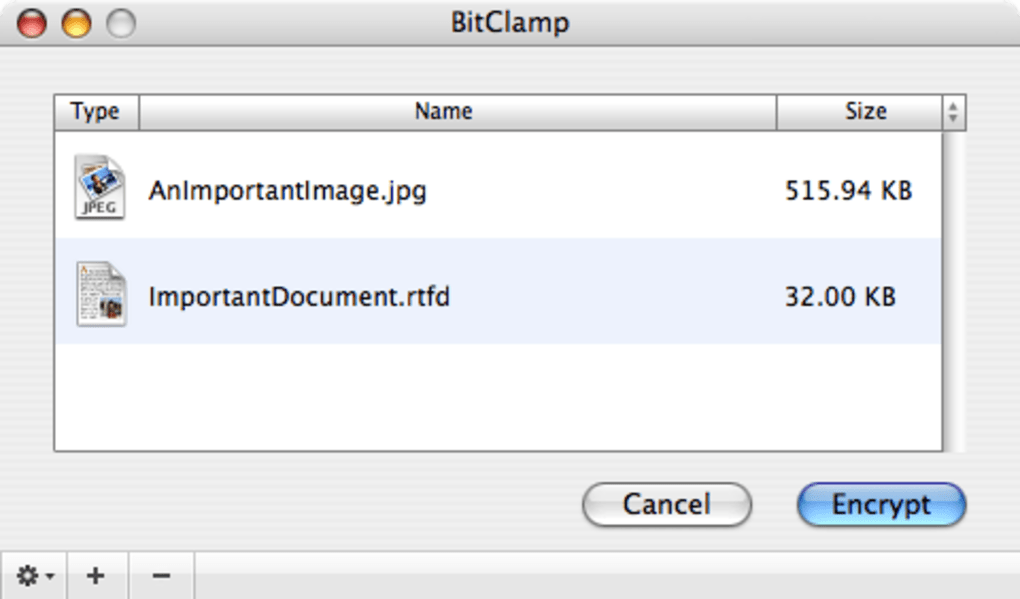
Il suffit de déposer les fichiers que vous souhaitez protéger sur la fenêtre de BitClamp, de cliquer sur « Crypter », et le logiciel se charge du reste — vous demande un mot de passe fort, applique l’algorithme de chiffrement choisi, et compresse même les gros fichiers avec gzip pour gagner de l’espace. Alors que de nombreuses solutions de chiffrement macOS exigent des interactions complexes en ligne de commande ou un modèle d’abonnement coûteux, BitClamp reste léger, gratuit à télécharger, et concentré sur les fonctionnalités de sécurité essentielles. Il propose trois méthodes de chiffrement éprouvées — Blowfish (448 bits), AES (256 bits) et Serpent (256 bits) — chacune validée par la communauté cryptographique pour sa résistance aux attaques par force brute.
L’outil vous permet également de déguiser les fichiers chiffrés en les renommant avec n’importe quelle extension, créant ainsi un « spray numérique » qui peut cacher des informations de niveau militaire derrière une image ou un fichier texte inoffensif. BitClamp est conçu à la fois pour les utilisateurs occasionnels qui ont besoin d’une protection rapide pour leurs documents personnels et pour les utilisateurs avancés qui exigent plusieurs options de chiffrement et la capacité de compresser d’énormes ensembles de données. Le support Automator à venir, annoncé pour la prochaine version, promet un traitement par lots encore plus rapide, faisant de l’application un ajout pérenne à toute boîte à outils de sécurité Mac.
Que vous soyez freelance gérant des contrats clients, chercheur stockant des ensembles de données confidentiels, ou étudiant protégeant des brouillons de thèse, BitClamp offre une solution sécurisée, intuitive et abordable qui s’intègre parfaitement au flux de travail macOS.
Fonctionnalités clés et ce qui distingue BitClamp
- Trois algorithmes de chiffrement standards : Blowfish‑448, AES‑256, Serpent‑256.
- Interface glisser‑déposer pour une protection instantanée des fichiers.
- Compression gzip pour les gros fichiers afin de réduire l’empreinte de stockage.
- Déguisement de fichiers : renommez les fichiers chiffrés avec n’importe quelle extension pour masquer leur vraie nature.
- Étape de confirmation du mot de passe pour éviter les fautes de frappe accidentelles.
- Intégration Automator prévue pour les flux de travail de chiffrement par lots.
- Installeur léger (moins de 10 Mo) qui fonctionne sur macOS 10.13 et versions ultérieures.
Avantages
- Extrêmement facile à utiliser — aucune compétence technique requise.
- Multiples choix de chiffrement vous permettant de répondre aux normes de conformité.
- Compression gzip intégrée qui économise de l’espace disque sans outils supplémentaires.
- Fonction de masquage de fichiers ajoutant une couche supplémentaire d’obscurité.
- Téléchargement gratuit avec options de mise à niveau payantes pour les futures fonctionnalités.
Inconvénients
- Actuellement limité à macOS ; les utilisateurs Windows et Linux doivent chercher ailleurs.
- Le support Automator n’est pas encore disponible, limitant le traitement par lots aujourd’hui.
- Aucun gestionnaire de mots de passe intégré — les utilisateurs doivent mémoriser ou stocker les mots de passe de façon sécurisée.
- L’interface ne propose pas de mode sombre, ce qui peut être une petite gêne pour les utilisateurs nocturnes.
Guide d’installation, d’utilisation et compatibilité
Installer BitClamp sur votre Mac est un processus simple en trois étapes. Tout d’abord, rendez‑vous sur le site officiel de BitClamp et cliquez sur le bouton « Télécharger pour macOS ». Le paquet d’installation (.dmg) fait moins de 10 Mo, ce qui le rend rapide à télécharger même sur des connexions lentes. Une fois le fichier enregistré, double‑cliquez sur le .dmg pour monter l’image disque, puis glissez l’icône BitClamp dans votre dossier /Applications. macOS peut vous demander de confirmer que vous faites confiance au développeur ; cliquez simplement sur « Ouvrir » pour continuer.
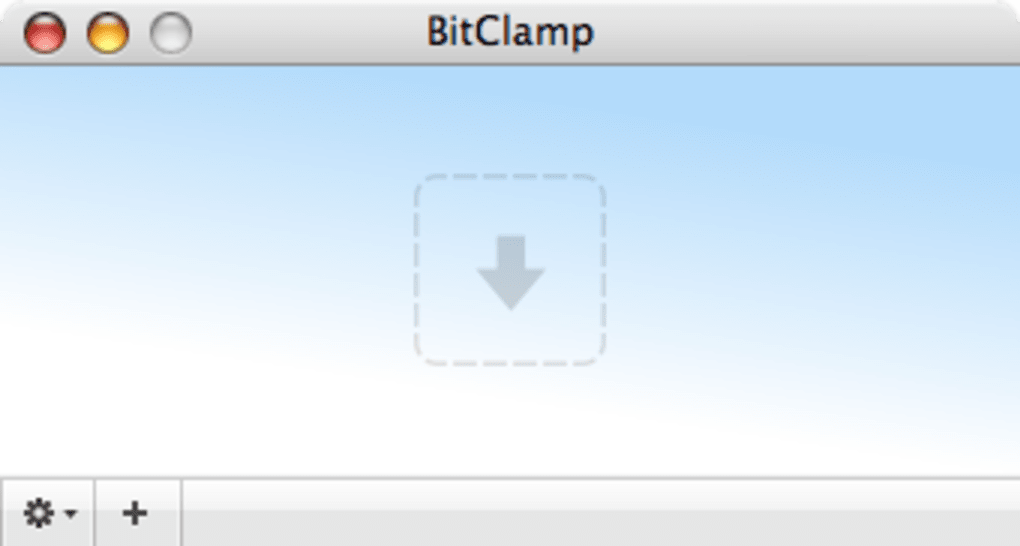
Après l’installation, lancez BitClamp depuis le dossier Applications ou via Spotlight. La fenêtre principale présente une grande zone de dépôt. Pour chiffrer un fichier, localisez‑le dans le Finder, glissez‑le sur la fenêtre, puis relâchez‑le.
Un dialogue apparaît vous demandant de créer un mot de passe ; saisissez une phrase de passe forte (au moins 12 caractères, mélangeant lettres, chiffres et symboles) et confirmez‑la. Sous le champ du mot de passe, choisissez votre méthode de chiffrement préférée — AES‑256 est recommandé pour la plupart des utilisateurs grâce à son bon équilibre entre vitesse et sécurité. Si vous travaillez avec une grande vidéo ou une base de données, cochez la case « Compresser avec gzip » pour réduire la taille du résultat.
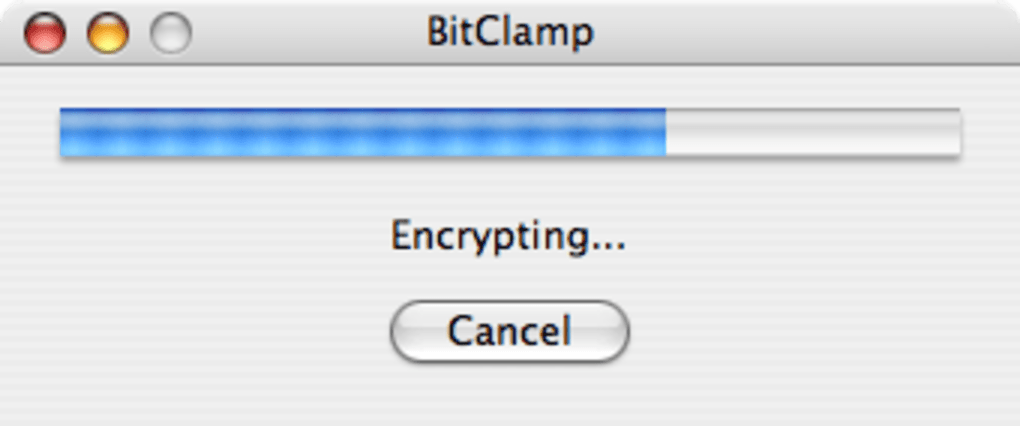
Une fois que vous cliquez sur le bouton Crypter, BitClamp traite le fichier, applique l’algorithme choisi et la compression. Le fichier chiffré apparaît dans le même répertoire avec une extension .enc par défaut. Si vous souhaitez le déguiser, renommez simplement le fichier et changez l’extension en quelque chose d’inoffensif comme .jpg ou .pdf. Pour déchiffrer, glissez le fichier déguisé de nouveau dans BitClamp, saisissez le mot de passe original, et cliquez sur Décrypter. Le fichier original est restauré dans son format d’origine.
Configuration système : BitClamp fonctionne sur macOS 10.13 (High Sierra) et versions ultérieures, y compris macOS Ventura et macOS Sonoma. L’application est optimisée pour les Mac Intel et les puces Apple Silicon (M1/M2), utilisant automatiquement l’architecture native pour les meilleures performances. Aucun runtime supplémentaire n’est requis.
Foire aux questions
BitClamp est‑il gratuit ou nécessite‑t‑il un abonnement ?
BitClamp est gratuit à télécharger et à utiliser pour les tâches de chiffrement de base. Des mises à jour payantes sont prévues pour les fonctionnalités avancées comme l’intégration Automator, mais la fonctionnalité principale reste gratuite.
Puis‑je chiffrer plusieurs fichiers à la fois ?
Oui. Sélectionnez simplement plusieurs fichiers dans le Finder et glissez‑les tous sur la fenêtre de BitClamp. Chaque fichier sera chiffré individuellement, en conservant son nom d’origine (ou le nom déguisé si vous le choisissez).
Que se passe‑t‑il si j’oublie mon mot de passe de chiffrement ?
BitClamp ne stocke pas les mots de passe, donc si vous oubliez la phrase de passe, les données chiffrées ne peuvent pas être récupérées. Il est fortement recommandé de conserver les mots de passe dans un gestionnaire de mots de passe sécurisé.
BitClamp prend‑il en charge le chiffrement des disques externes ?
Absolument. Vous pouvez glisser des fichiers depuis n’importe quel disque externe monté dans BitClamp, les chiffrer, puis stocker les copies chiffrées de nouveau sur le support externe.
Le chiffrement est‑il conforme aux normes industrielles comme le RGPD ?
Les algorithmes AES‑256 et Serpent‑256 de BitClamp répondent à la force cryptographique requise par le RGPD et d’autres réglementations de protection des données, ce qui le rend adapté à la conformité personnelle et professionnelle.
Conclusion – Devriez‑vous télécharger BitClamp ?
Pour les utilisateurs Mac qui ont besoin d’une méthode rapide, fiable et gratuite pour protéger des fichiers sensibles, BitClamp offre exactement ce que le marché promet : un chiffrement en un clin d’œil. Sa simplicité de glisser‑déposer abaisse la barrière pour les utilisateurs non techniques, tandis que l’inclusion de trois standards de chiffrement éprouvés satisfait les experts en sécurité. La capacité de compresser les gros fichiers et de déguiser les données chiffrées ajoute une profondeur fonctionnelle qui rivalise avec de nombreuses solutions payantes. Bien que l’absence actuelle de support Automator et le focus exclusif sur macOS soient de petits inconvénients, la feuille de route indique que BitClamp évolue, et les premiers adoptants bénéficieront des améliorations futures sans dépenser un centime.
Si vous accordez de l’importance à la confidentialité, devez protéger des documents personnels, ou simplement cherchez un utilitaire fiable pour chiffrer des contrats clients, c’est le moment idéal pour télécharger BitClamp. Cliquez sur le bouton ci‑dessous, installez l’application et commencez à protéger vos données immédiatement.
BitClamp offre une interface épurée et des options de chiffrement robustes qui rendent la sécurisation des fichiers sur macOS sans effort. Les seuls véritables points faibles sont l’absence actuelle d’automatisation par lots et le manque d’un gestionnaire de mots de passe natif. Dans l’ensemble, c’est un excellent outil gratuit pour quiconque prend la confidentialité des données au sérieux.







